Aplikasi tagging video untuk pelatih dan analis. Tandai momen penting sambil menonton
pertandingan, klik sebuah momen untuk langsung melompat ke sana, lalu potong semuanya
jadi klip video. Bisa juga dipakai tanpa video, langsung dari pinggir lapangan.
Baru di 0.1.6: akun dan lisensi sendiri
Momen sekarang dipakai dengan akun masing-masing, bukan satu kata sandi bersama. Setiap akun punya lisensi untuk satu laptop.
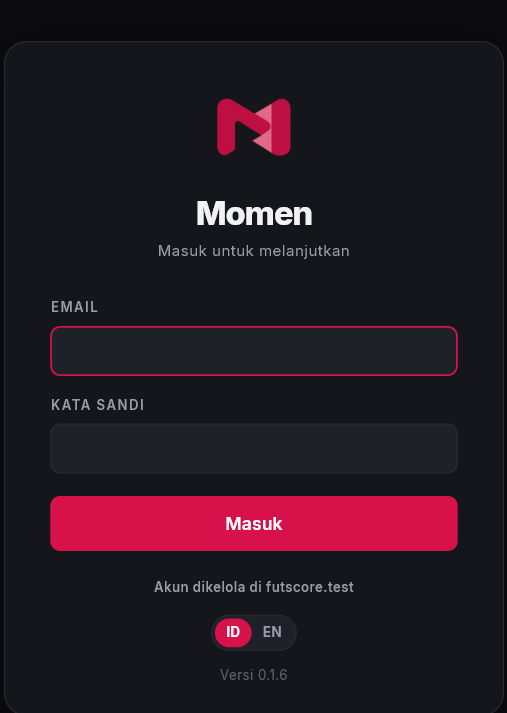
Masuk dengan email
Login memakai email dan kata sandi akun Momen Anda. Akun tim penguji sudah dibuat dan dikirim lewat WhatsApp. Login pertama butuh internet; setelah itu Momen tetap jalan tanpa internet sampai 7 hari.
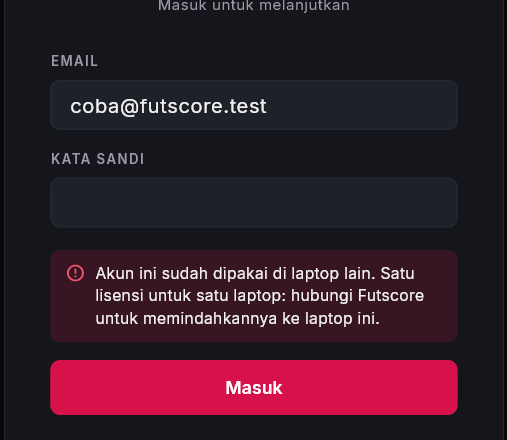
Satu lisensi untuk satu laptop
Laptop pertama yang dipakai login langsung terdaftar untuk akun itu. Kalau akun yang sama dicoba di laptop lain, Momen menolak dengan pesan yang jelas. Ganti laptop? Hubungi Futscore, dan lisensinya dipindahkan.
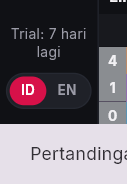
Sisa masa trial terlihat
Akun trial berlaku 7 hari sejak login pertama. Sisa harinya tampil kecil di kiri bawah, di atas pilihan bahasa. Kalau trial atau lisensi berakhir saat aplikasi terbuka, Momen terkunci dan menjelaskan alasannya. Tag dan klip yang sudah dibuat tetap tersimpan.
Masuk dengan email dan kata sandi akun Momen Anda. Setiap akun punya lisensi untuk
satu laptop: laptop pertama yang dipakai login langsung terdaftar. Belum punya akun,
atau perlu pindah laptop? Hubungi Ai atau tim Futscore.
Login pertama butuh internet. Setelah itu Momen tetap bisa dipakai tanpa internet
sampai 7 hari, lalu akan minta login lagi.
Pasang di Windows
Klik kanan file zip, pilih Extract All. Jangan jalankan dari dalam zip.
Buka folder Momen, klik dua kali Momen.exe.
Kalau muncul "Windows protected your PC": klik More info, lalu Run anyway.
Ini muncul karena aplikasinya belum bertanda tangan digital.
Pasang di MacBook
Buka file .dmg, seret Momen ke folder Applications.
Buka Momen dari Applications. Pertama kali macOS akan memblokirnya.
Buka System Settings > Privacy & Security, gulir ke bawah, klik
Open Anyway, lalu masukkan password Mac. Cukup sekali.
Yang bisa dicoba
Buka video pertandingan dengan tombol Buka video (Ctrl+I).
Geser video ke saat kick-off, lalu klik Kick-off di sini.
Tekan Space untuk memutar. Tekan huruf untuk tagging, misalnya S Shot
lalu G Goal. Bisa juga klik tombol di papan.
Klik sebuah klip di daftar kanan: video langsung melompat ke momen itu.
Di linimasa bawah, seret tepi klip untuk memperpanjang atau memendekkan, dan seret
bagian tengahnya untuk menggeser.
Salah tag? Seret klip ke baris tag yang benar, atau klik kanan klip (atau tombol
⋮ di daftar klip) lalu pilih Jadikan ... atau Hapus klip.
Ekspor klip (Ctrl+M) memotong klip menjadi file video di
folder momen_clips, di sebelah file video pertandingan, lengkap dengan daftar klip
tags.xlsx. Pilih dulu beberapa klip dengan Ctrl/Shift + klik
untuk mengekspor klip itu saja.
Semua shortcut ada di tombol Shortcut atau tekan ?. Sama seperti Adobe
Premiere Pro: JKL, I dan O,
tombol panah, Ctrl+Z.
Ubah tombol papan di tab Coding board, dan ganti bahasa ID / EN di kiri bawah.
Tanpa video juga bisa. Tekan Space saat kick-off untuk menjalankan jam, lalu
tagging dari pinggir lapangan. Setelah pertandingan, buka videonya, geser ke saat kick-off, dan
klik Kick-off di sini: semua tag langsung pas dengan video.
Riwayat versi
0.1.6Akun dan lisensi sendiriterbaru1 Oktober 2026
Masuk dengan email dan kata sandi akun sendiri; kata sandi bersama tidak berlaku lagi.
Satu lisensi untuk satu laptop. Pindah laptop lewat Futscore.
Akun trial 7 hari, dengan sisa hari tampil di aplikasi.
Aplikasi terkunci dengan penjelasan saat lisensi berakhir atau akun dinonaktifkan.
0.1.5Daftar klip jadi alat kerja1 Oktober 2026
Tag kontinu bisa mulai sekian detik lebih awal, dan selesai tepat saat tombol ditekan lagi.
Pilih beberapa klip dengan Ctrl / Shift + klik, lalu ekspor atau hapus sekaligus.
Jempol, bintang, dan catatan di setiap klip, dengan saringan di daftar klip.
Ubah label sebuah klip setelah tagging.
Nama file ekspor bisa diatur: bagian, urutan, pemisah, dan label.
Setiap ekspor membuat tags.xlsx untuk Excel.
Pilihan tampilan baru: Tombol besar.
0.1.4Membuka video tidak terlihat macet28 September 2026
Saat membuka video, langsung muncul tanda Membuka video... dengan nama file-nya. Membuka file besar juga jadi lebih cepat.
0.1.3Lipat panel yang tidak dipakai28 September 2026
Setiap panel bisa dilipat: daftar tag, video, papan tombol, daftar klip, dan linimasa. Seret garis pembatasnya jauh melewati ukuran terkecil, atau pakai menu Tampilan. Klik strip tipisnya untuk membuka lagi di ukuran sebelumnya.
Menu Tampilan punya pilihan cepat: Daftar tag saja, Tombol saja, Semua panel, dan Ukuran semula.
0.1.2Atur tampilan seperti di Premiere28 September 2026
Ukuran panel bisa diatur. Seret garis di antara panel; klik dua kali garisnya untuk kembali ke ukuran semula. Ukurannya diingat.
Papan tombol bisa dilipat dengan menyeret garis di atasnya jauh ke bawah. Tombol keyboard tetap jalan.
Zoom linimasa. Bar di bawah linimasa: geser untuk menggulir, tarik ujungnya untuk zoom, klik dua kali untuk seluruh pertandingan. Alt + scroll untuk zoom; di MacBook, cubit trackpad.
0.1.1Dari masukan tim penguji28 September 2026
Tag tersimpan otomatis. Saat dibuka lagi, pertandingan terakhir kembali lengkap: tag, video, dan titik kick-off.
Salah tag bisa dibetulkan di linimasa: seret ke baris lain, atau klik kanan untuk ganti tag atau hapus.
Tagging tanpa video, sync belakangan. Kick-off bisa ditandai setelah tagging.
Tombol Reset bertanya dulu, dan masih bisa dikembalikan dengan Ctrl+Z.
Halaman Statistik memakai nama tombol, bukan kode.
Momen memperbarui dirinya sendiri: klik Perbarui sekarang di bar merah. Hanya bagian yang berubah yang diunduh, dan unduhan lanjut sendiri kalau sinyal putus.
Versi MacBook juga jalan di MacBook Intel (macOS 12 ke atas).
0.1.0Versi uji pertama27 September 2026
Tagging sambil menonton video pertandingan, dengan papan tombol atau keyboard.
Klik sebuah klip untuk langsung melompat ke momennya di video.
Tagging tanpa video dari pinggir lapangan, dengan jam pertandingan.
Ekspor klip memotong semua tag menjadi file video.
Papan tombol bisa diubah di tab Coding board, dengan halaman Statistik.
Tampilan bahasa Indonesia dan Inggris, dan login versi uji.
Sudah pakai 0.1.1 atau lebih baru? Tidak perlu unduh lagi: klik Perbarui sekarang
di bar merah Momen, dan hanya bagian yang berubah yang diunduh.
Catatan
Momen menyimpan satu pertandingan. Untuk pertandingan baru, ekspor klip dulu lalu
tekan Reset.
Tombol papan di tab Coding board hanya bisa diubah sebelum tagging dimulai, atau setelah
Reset.
Versi MacBook Intel sudah diuji lewat emulasi, belum di MacBook Intel asli. Kalau ada
masalah, kabari Ai.
Kirim masukan
Apa pun yang membingungkan, salah, atau kurang, kirim ke Ai atau grup tim Futscore.
Screenshot plus satu kalimat penjelasan sudah sangat membantu.